01
安装系统更新
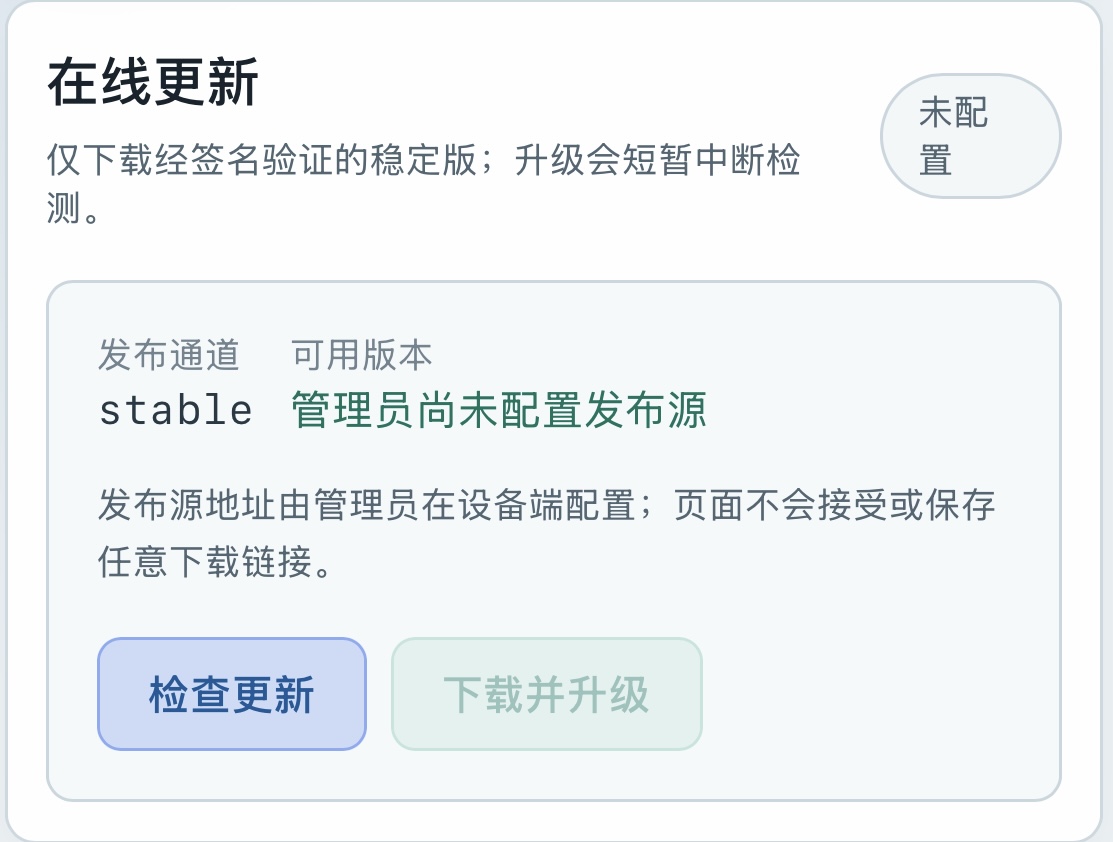
激活完成后,进入系统状态页面,依次点击检查更新、安装更新。更新过程中保持开发板供电稳定,不要断电、拔卡或刷新页面,等待页面提示更新完成。
ACTIVATION AND USE
镜像写入完成后,将 TF 卡插入对应开发板,按顺序接好显示、采集、控制和网络相关线材,最后再通电。系统启动约 10-15 秒后,使用同一局域网内的 PC 或手机打开控制台。
STEP BY STEP
设备激活成功后,先安装系统更新,再依次完成 EDID 首选模式、Windows 复制显示、鼠标识别、清理脚本、模型导入、热键设置和首页启动检查。
激活完成后,进入系统状态页面,依次点击检查更新、安装更新。更新过程中保持开发板供电稳定,不要断电、拔卡或刷新页面,等待页面提示更新完成。
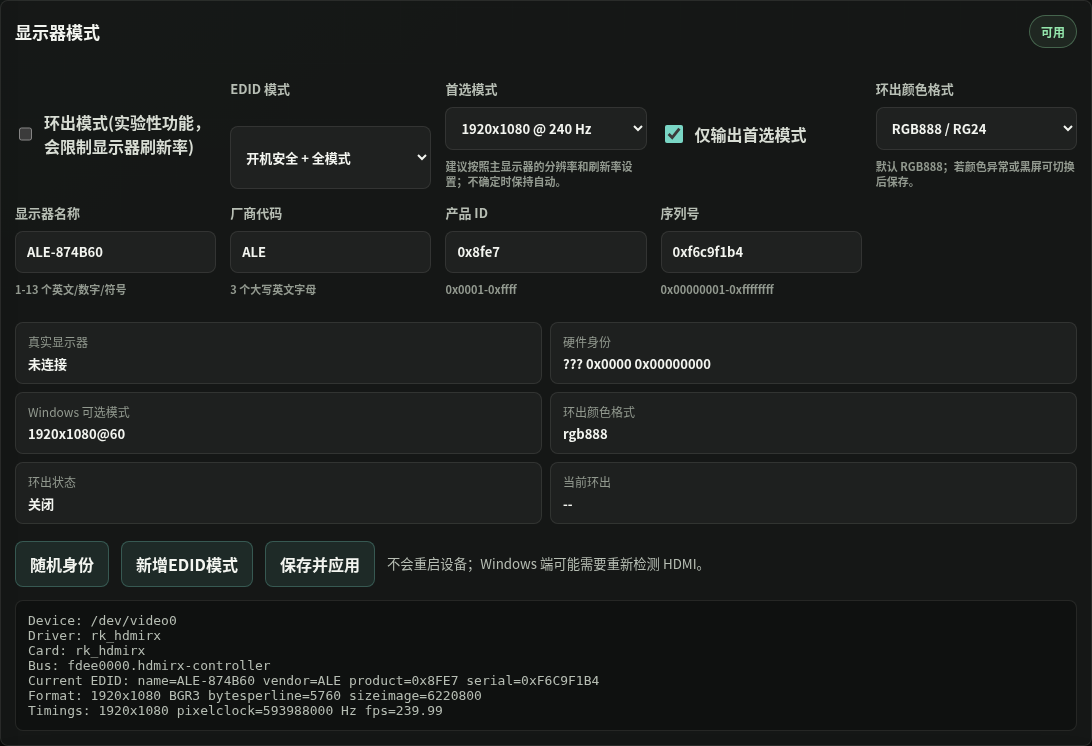
进入显示与鼠标页面,将 EDID 首选模式设置为真实显示器的分辨率,刷新率选择最高的那一个,例如 2K 144、1K 240。勾选“仅输出首选模式”,点击保存并应用。
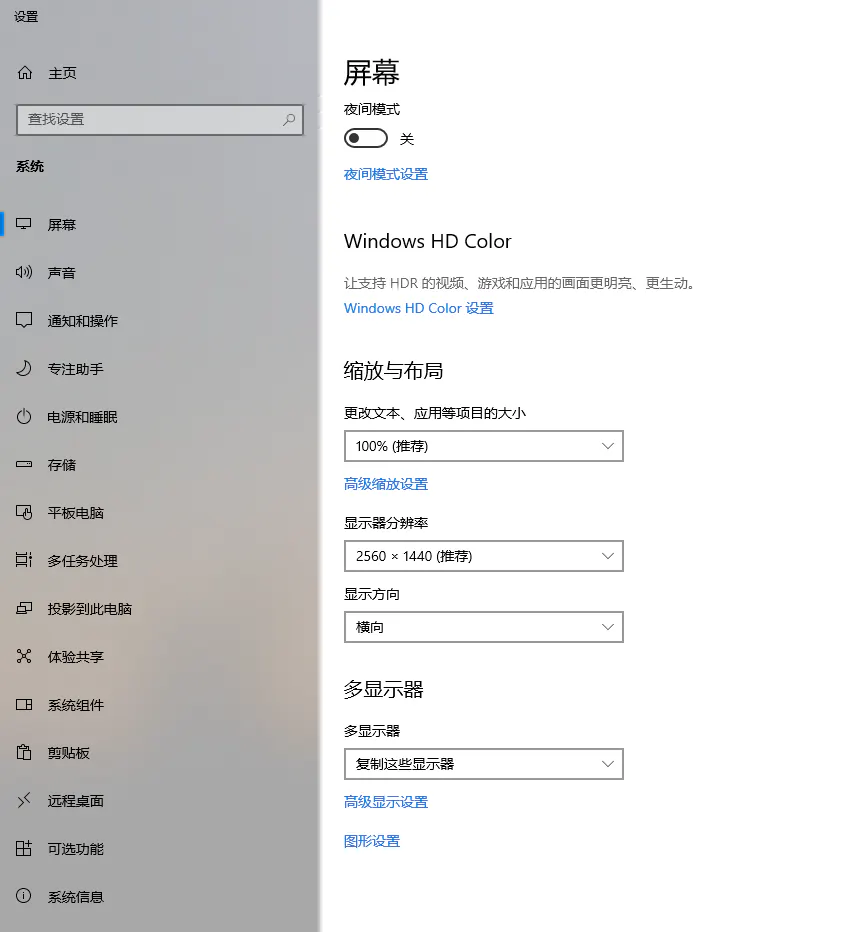
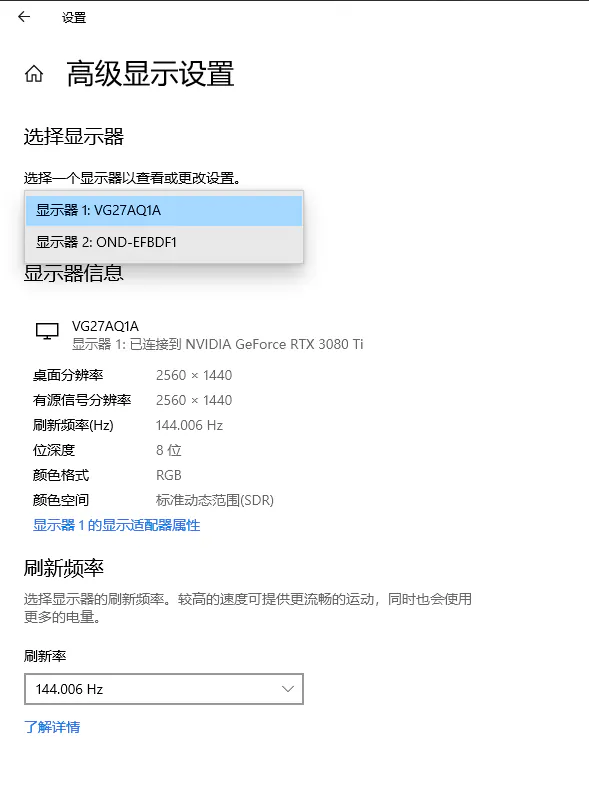
随后在 Windows 桌面右键进入显示设置,在多显示器部分改为复制模式。再进入高级显示设置,将两个显示器的刷新率都设置到最高。
回到显示与鼠标页面,下滑检查鼠标信息是否被读取并显示。打开 Windows 设置中的设备页面,确认是否能看到网页显示的产品名。
如果 Windows 设备列表里没有对应产品名,请检查开发板与 Windows 之间的连接线是否为数据线;部分手机充电线只支持充电,不带数据传输功能。
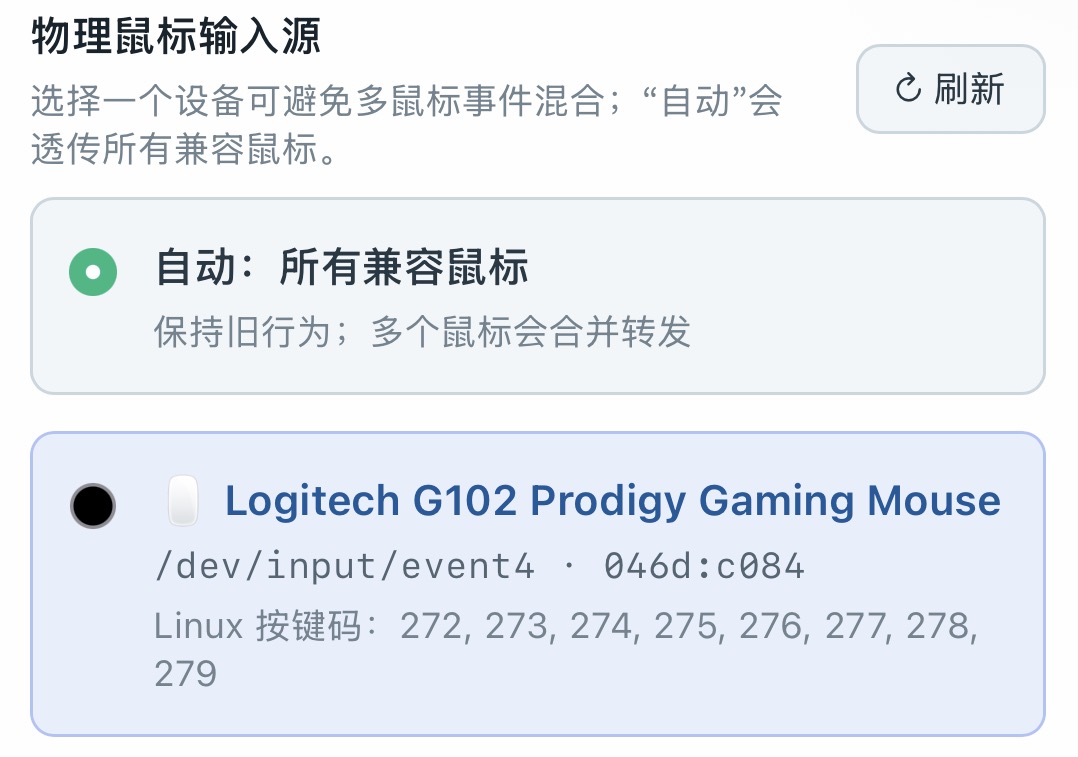
以上步骤完成且没有错误后,双击执行随镜像一起下载的脚本:清理注册表显示器和HID.bat。脚本执行完成后,再继续导入模型和设置热键。
进入模型库页面,点击导入模型,并选择对应的模型格式进行导入。导入完成后确认模型已经出现在模型列表中,再进入下一步。
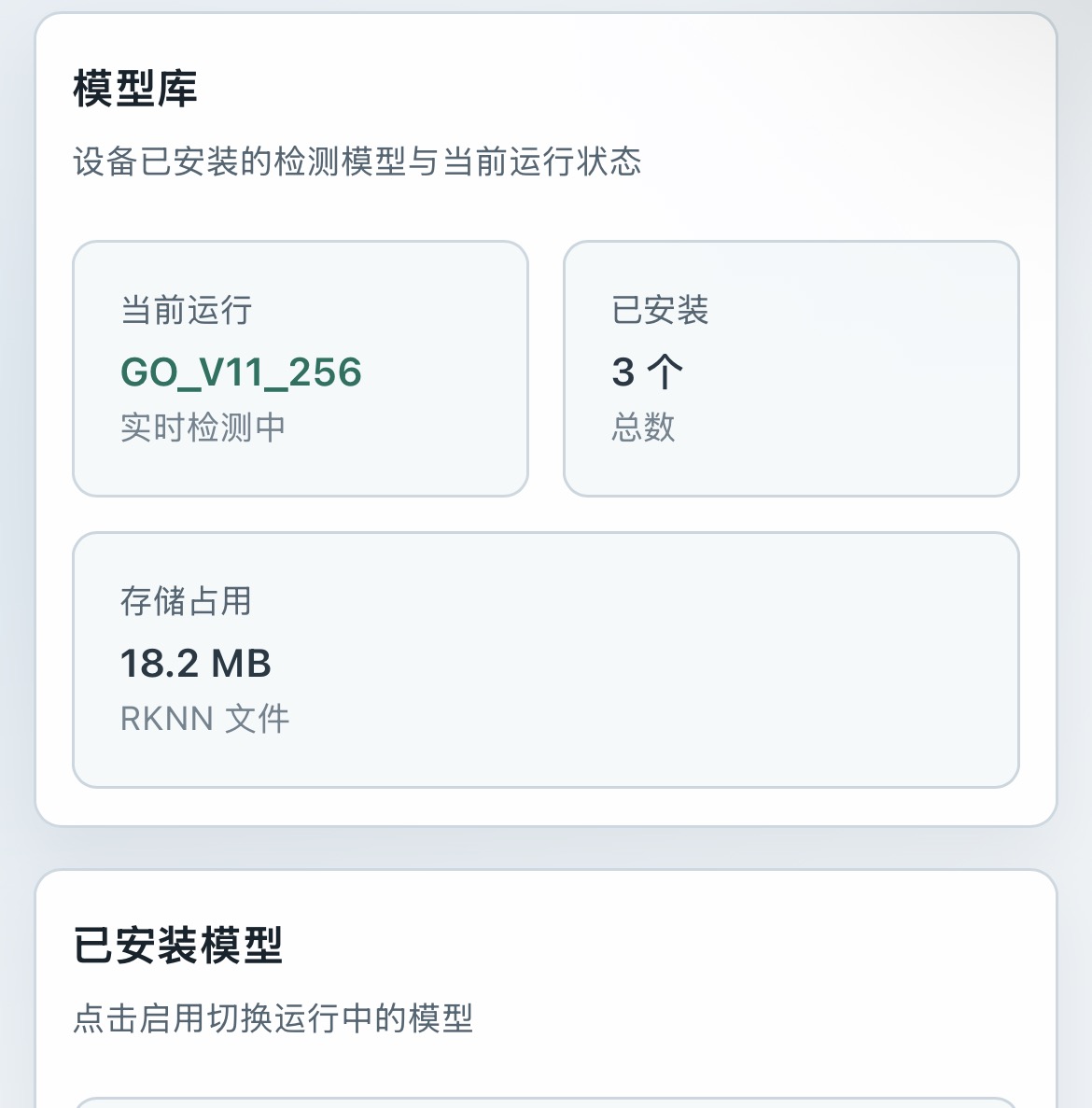
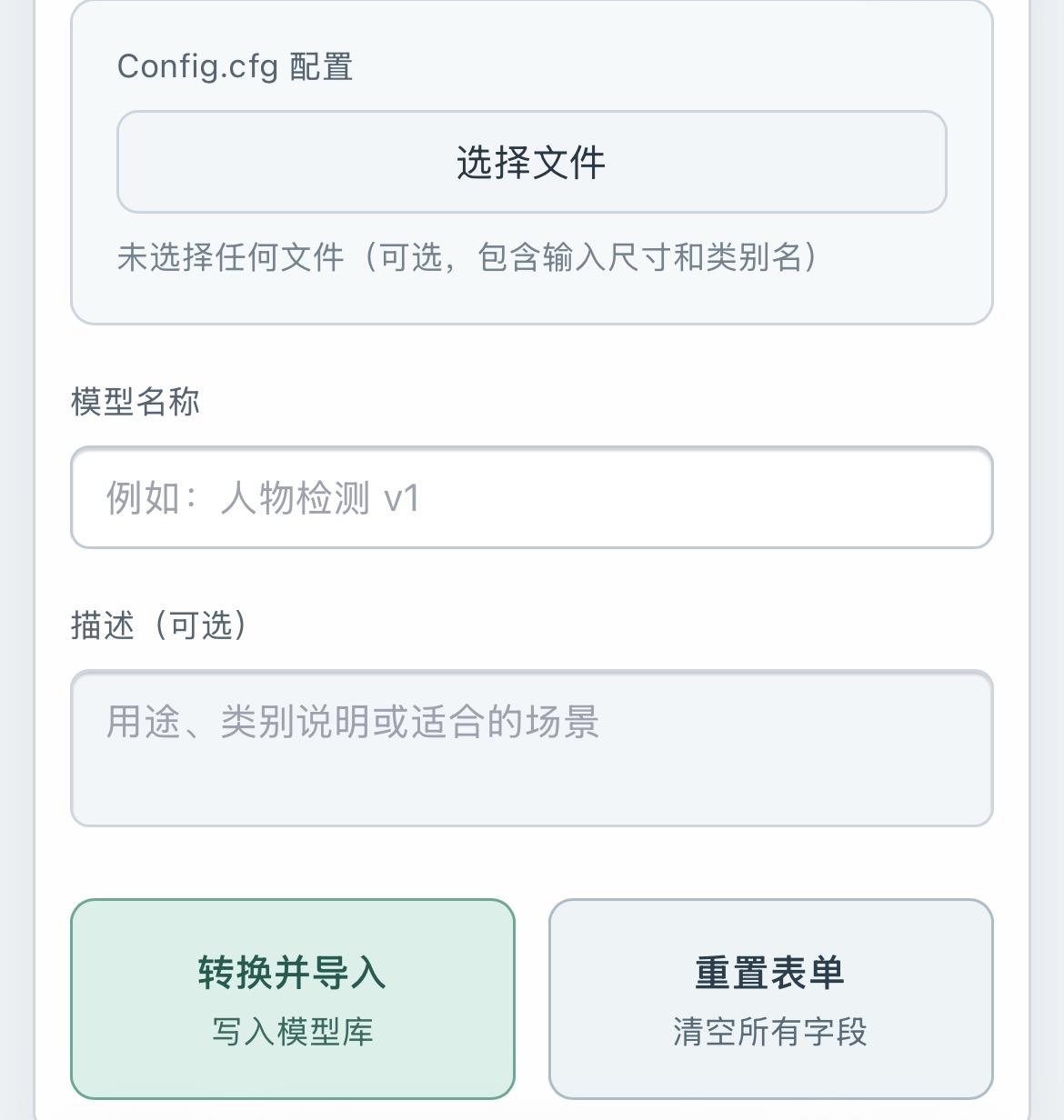
进入热键控制页面,按自己的使用习惯设置热键。检查类别勾选状态,并在需要时取消队友类别的勾选。
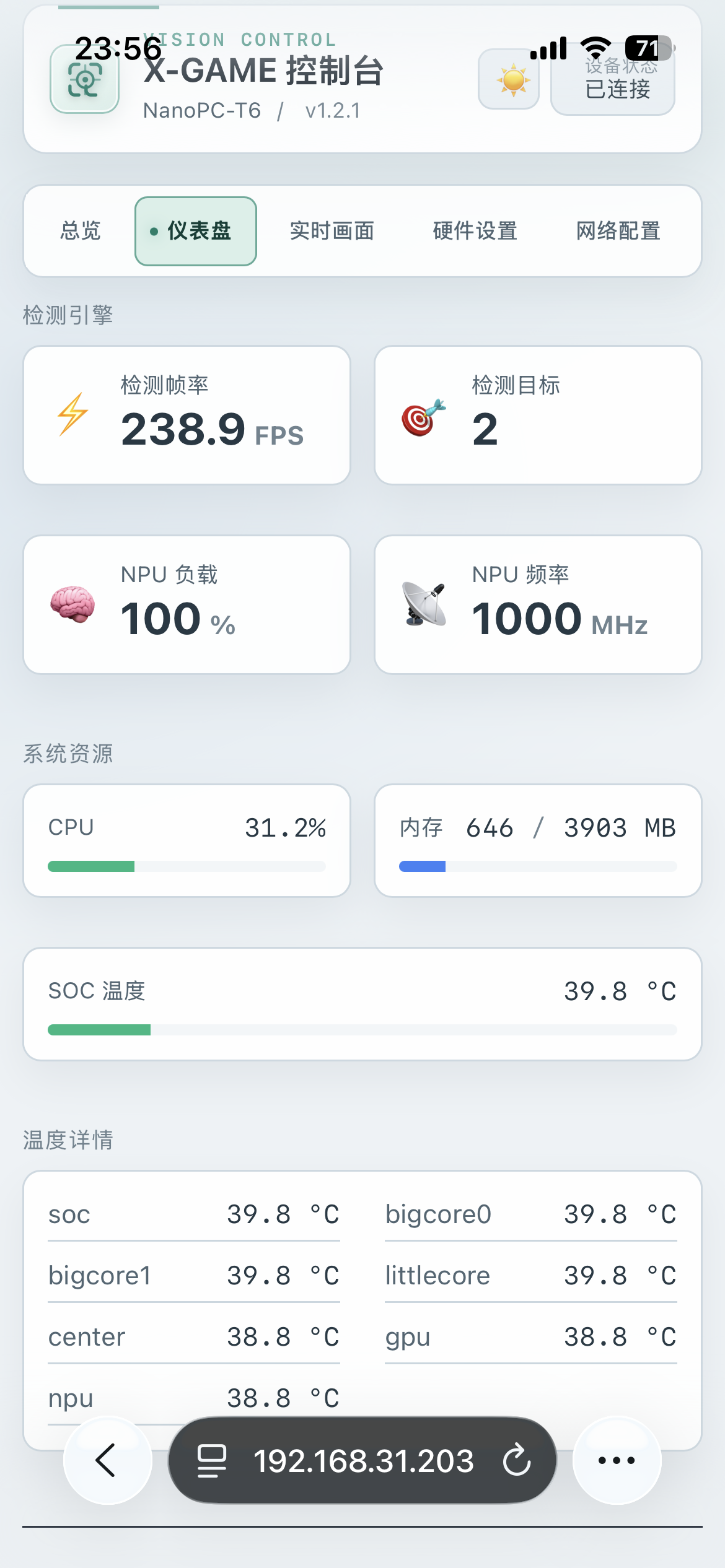
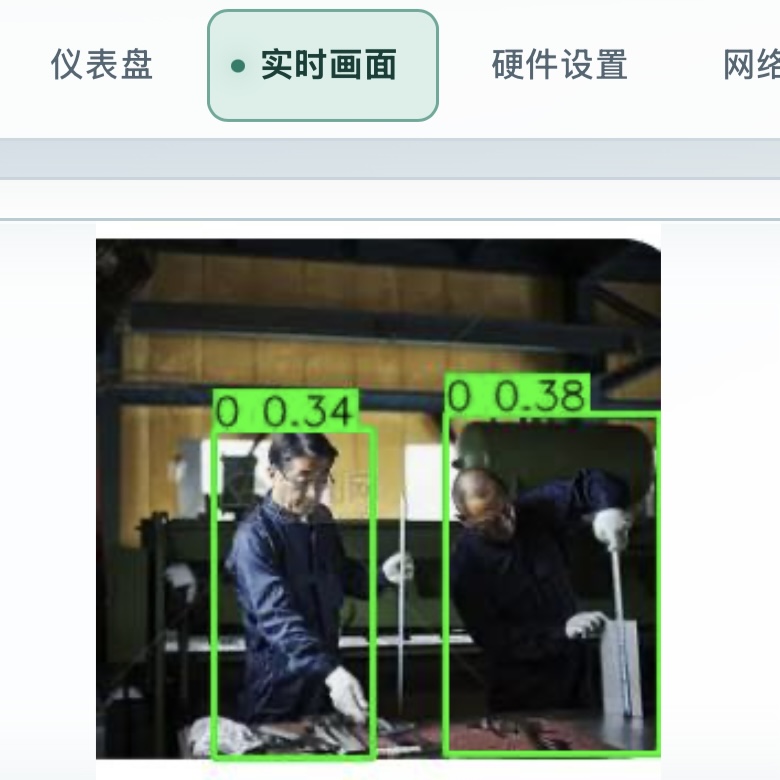
进入首页总览,点击启动,检查预览画面是否正常。确认画面正常后,复制右下角的局域网 IP 网址,发送到手机或副机进行后续调试。
FINAL CHECK
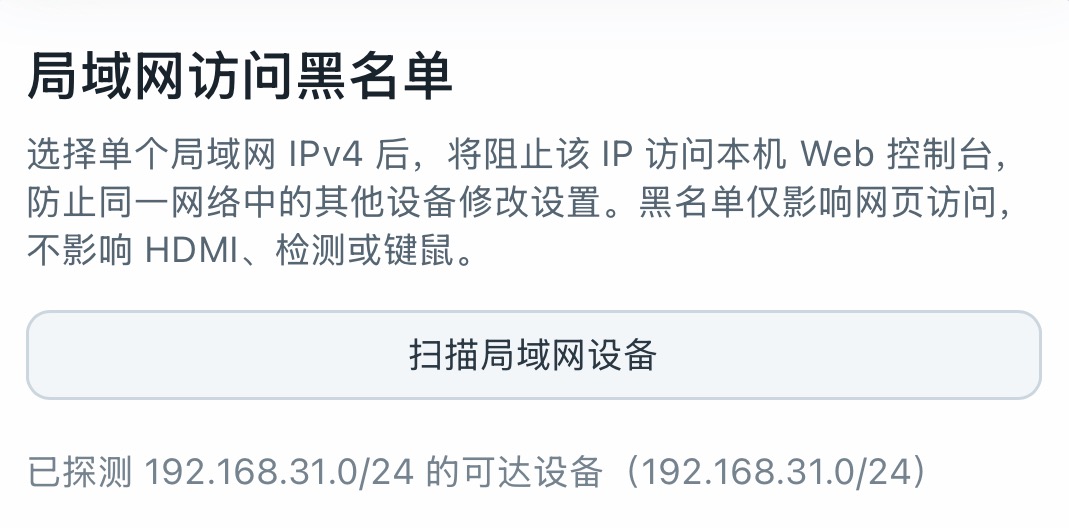
关闭网页上的游戏测试,游戏时请勿在当前电脑后台打开此网页。需要调试参数时,请在手机或副机访问右下角复制出来的局域网 IP 网址。
DISCLAIMER
X-GAME AI Assistance 仅作为边缘 AI 视觉、硬件集成与参数调试方案展示。请自行确认所在地区法律法规、平台服务条款、赛事规则及第三方软件协议是否允许相关用途。因自行导入模型、修改参数、连接设备、刷写镜像、更新系统或其他使用方式产生的后果,由用户自行承担。