01
关闭杀毒软件并以管理员身份运行 balenaEtcher
开始前先退出火绒、360、电脑管家等杀毒软件,避免拦截磁盘写入。然后右键 balenaEtcher,选择以管理员身份运行,确认软件已经正常识别读卡器和 TF 卡。
FLASHING GUIDES
一个页面集中查看 TF 卡刷入、EMMC 刷入和保留原系统制作双系统。香橙派 5 Plus 与 NanoPC-T6 的操作流程一致,镜像和板卡型号需要一一对应。
TF CARD FLASHING
使用 balenaEtcher 将对应板卡的 Linux 镜像烧录到 TF 卡。开始前先关闭火绒、360、电脑管家等杀毒软件,再以管理员身份运行 balenaEtcher。
开始前先退出火绒、360、电脑管家等杀毒软件,避免拦截磁盘写入。然后右键 balenaEtcher,选择以管理员身份运行,确认软件已经正常识别读卡器和 TF 卡。
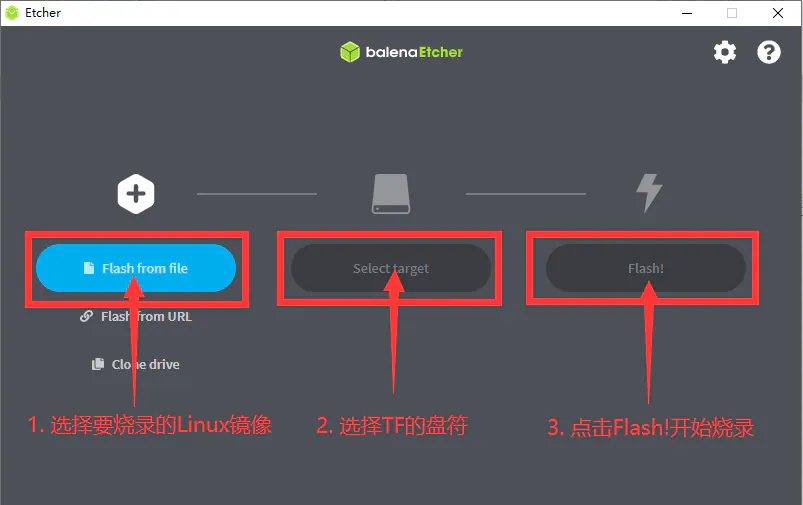
首先选择要烧录的 Linux 镜像文件路径。香橙派 5 Plus 和 NanoPC-T6 需要选择对应板卡的镜像,然后选择 TF 卡的盘符,最后点击 Flash 开始写入。
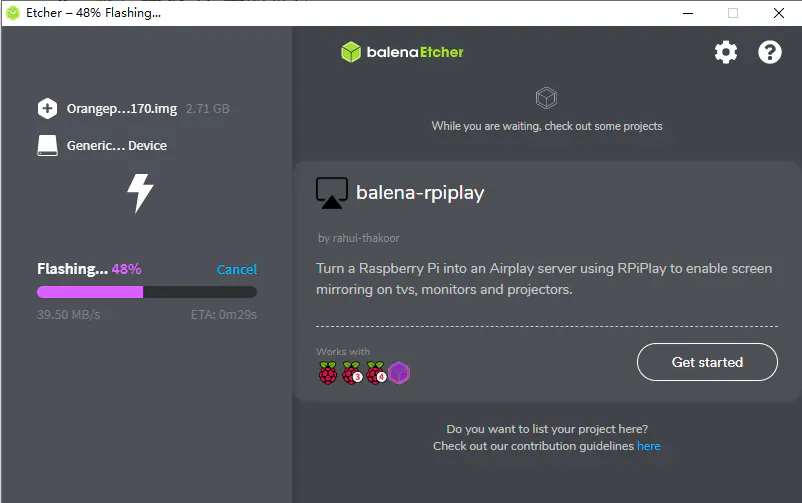
烧录过程中会显示进度条。紫色进度条表示 balenaEtcher 正在把 Linux 镜像写入 TF 卡,等待进度完成即可。
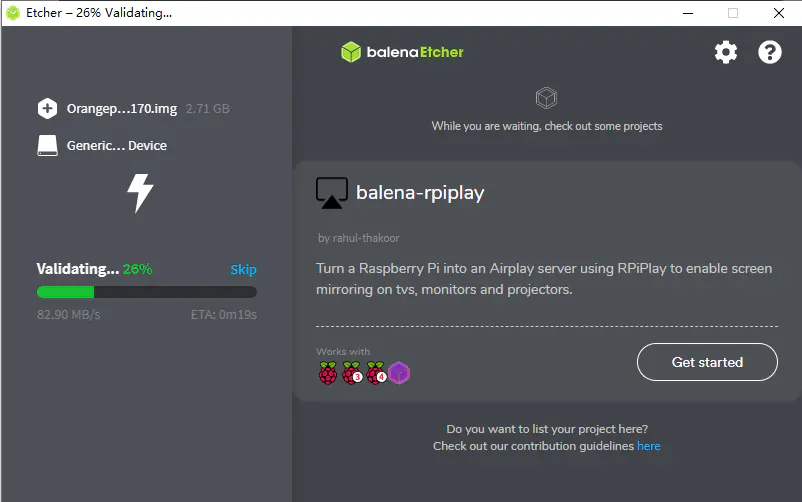
Linux 镜像烧录完后,balenaEtcher 默认会继续校验 TF 卡中的镜像,确保烧录过程没有出问题。绿色进度条表示正在校验。
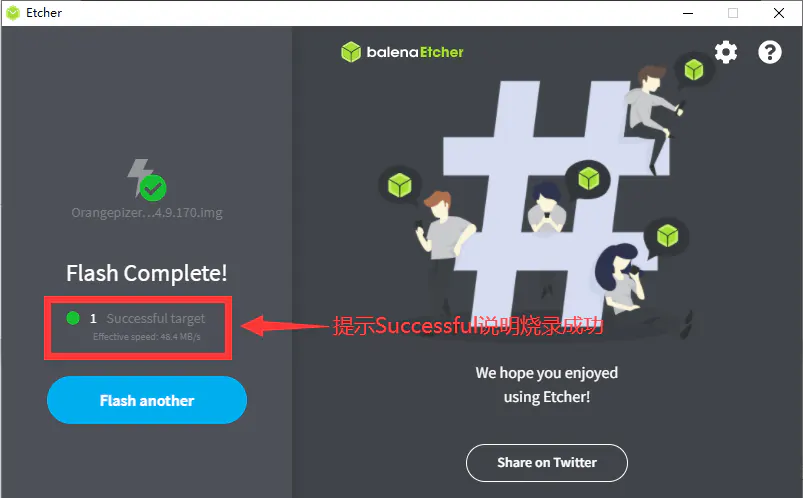
成功完成后,界面会显示 Flash Complete 和绿色成功指示。此时可以退出 balenaEtcher,安全拔出 TF 卡并插入开发板的 TF 卡槽使用。
EMMC FLASHING
适用于香橙派 5 Plus 与 NanoPC-T6 的 RK3588 开发板。准备对应型号的系统镜像和 EMMC 刷写工具,安装识别驱动,让设备进入 MASKROM,再导入 boot 文件和系统镜像执行刷写。
将系统镜像和 EMMC 刷写工具全部解压,进入工具文件夹,确认能看到驱动安装和刷机相关目录。
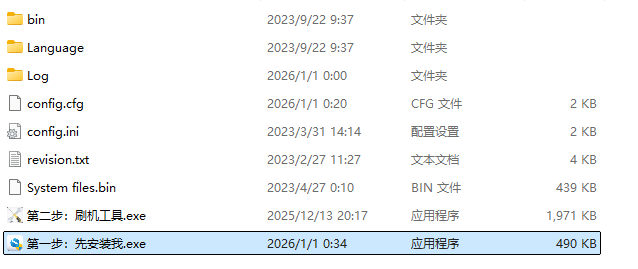
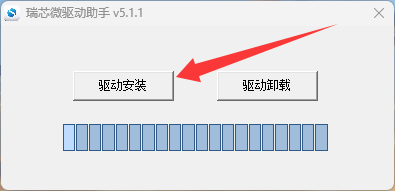
打开第一步驱动安装目录,运行识别驱动安装程序,让电脑能够识别 MASKROM 状态下的开发板。

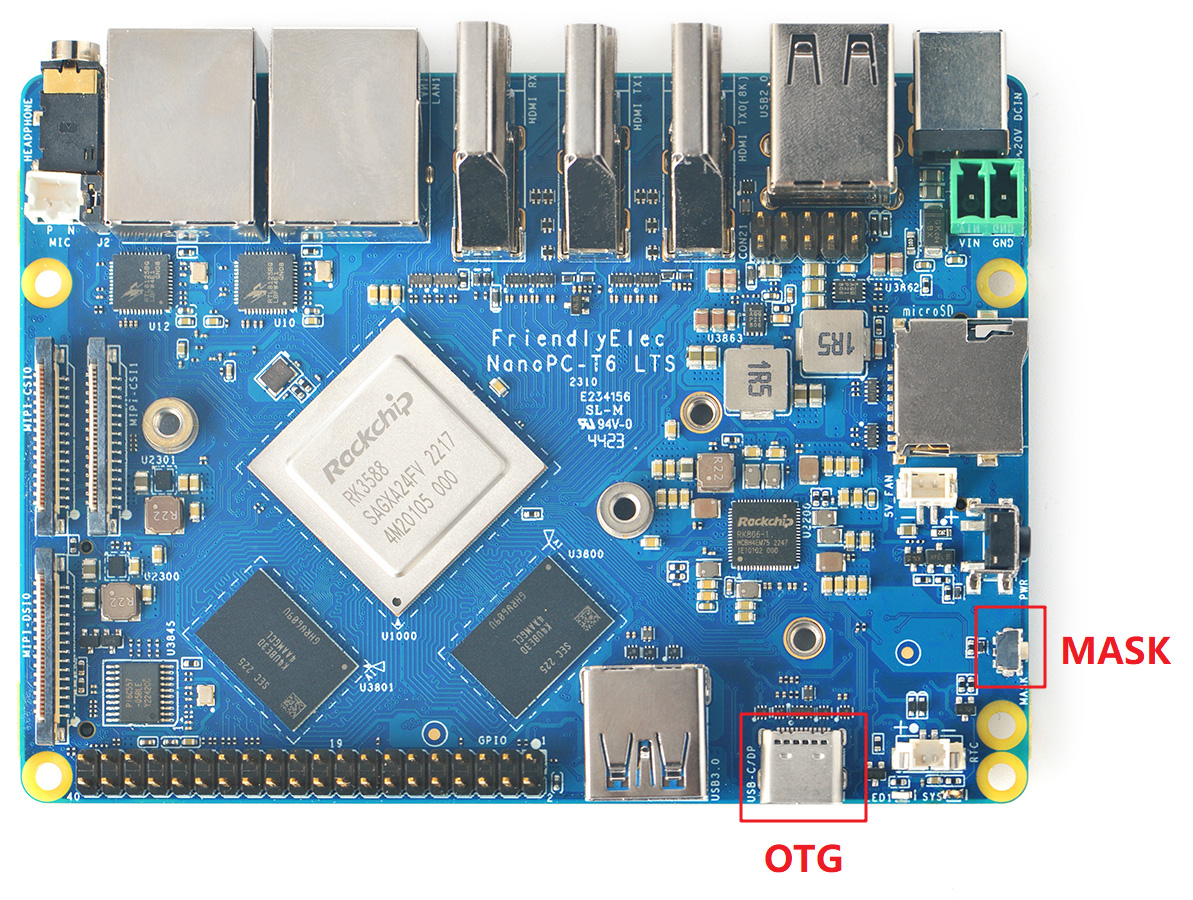
按住开发板上的 MASKROM 按键,再接入电源,并且必须使用 OTG 线连接电脑。顺序错误时电脑可能识别不到开发板。
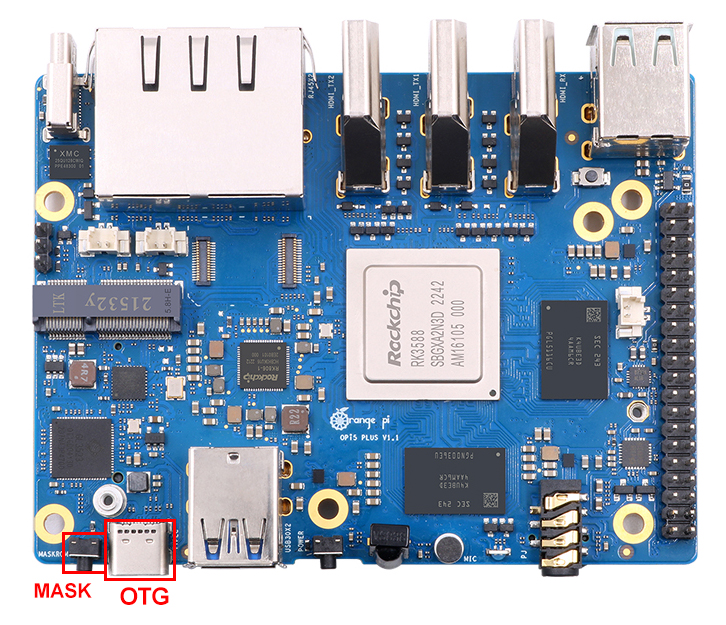
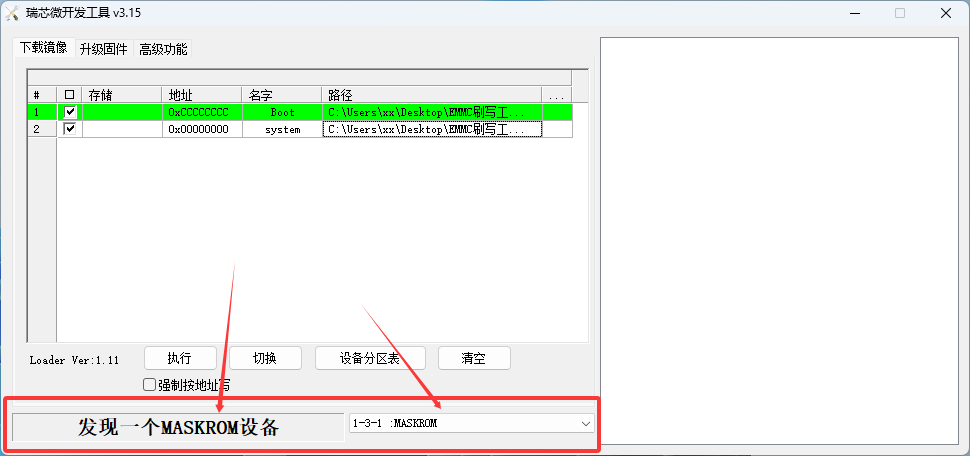
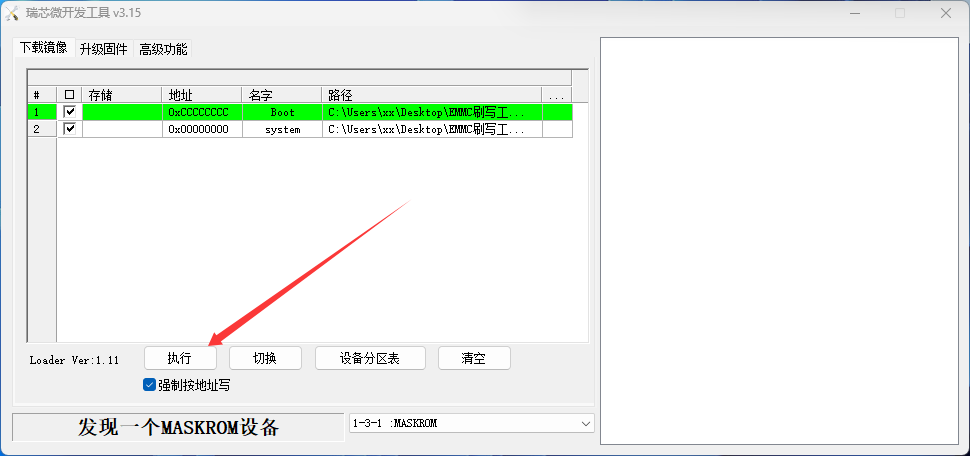
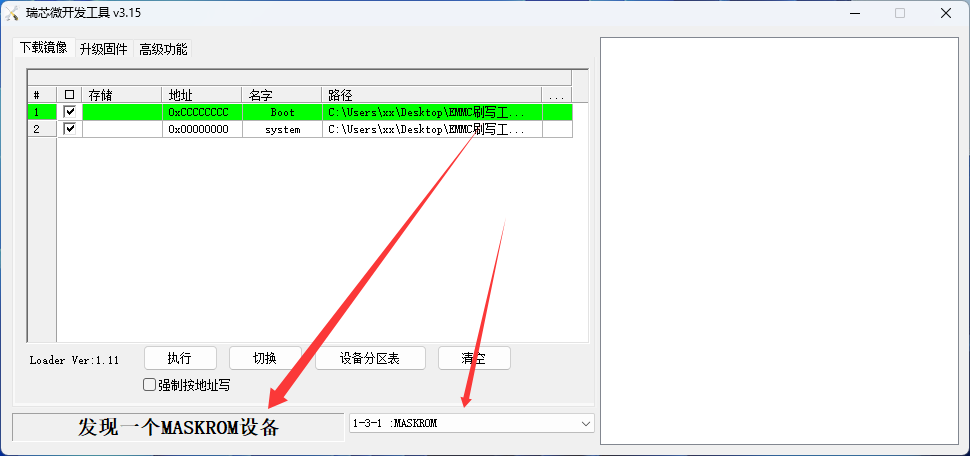
进入第二步刷机目录,打开刷机工具。连接正常时,工具界面会显示发现一个 MASKROM 设备。

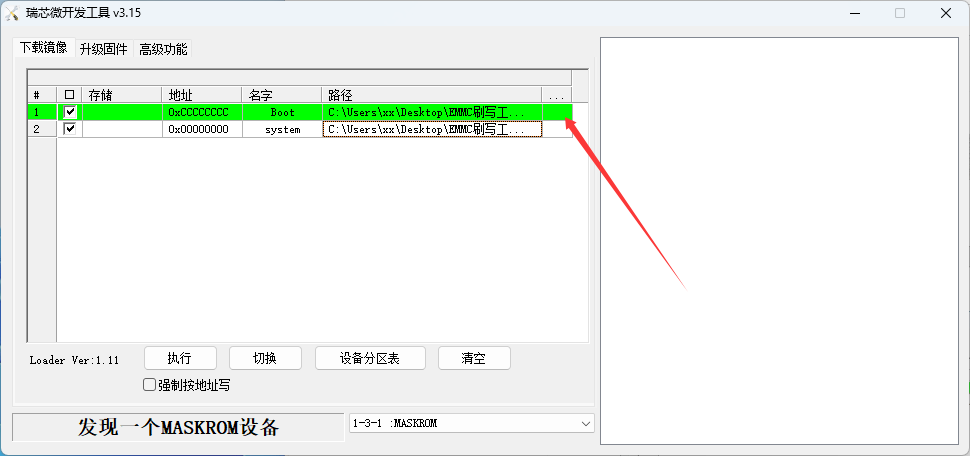
点击第一个文件按钮,选择工具文件夹内的 System files.bin 文件。
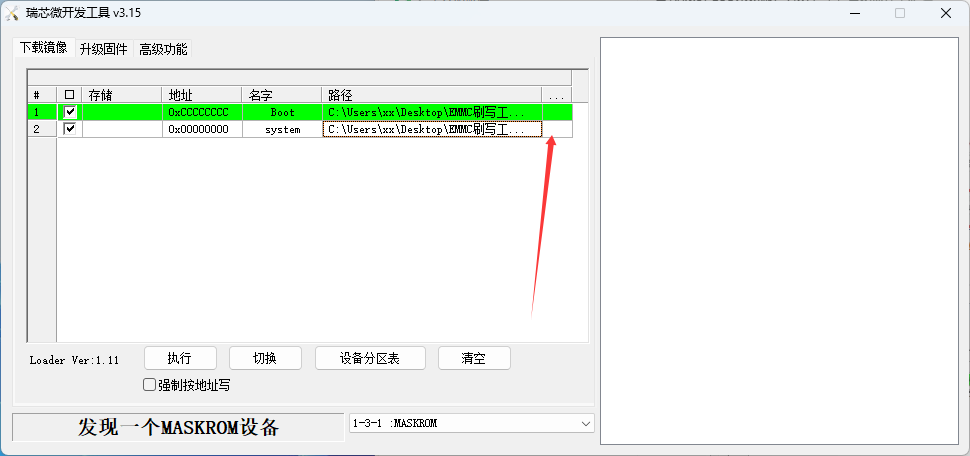
点击第二个文件按钮,选择已经解压好的系统镜像文件。香橙派 5 Plus 和 NanoPC-T6 要选择对应板卡镜像。
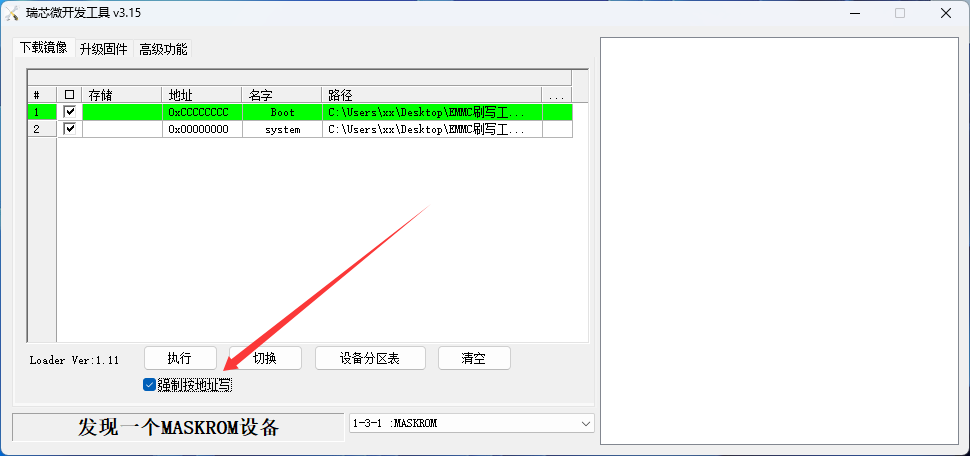
勾选“强制按地址写”功能,然后点击执行,等待刷写流程完成。期间不要断电、拔线或关闭工具。
DUAL SYSTEM
先把已经刷写好的 SD 卡插入开发板,从 SD 卡启动后,通过 EMMC 刷写工具的高级功能切换存储。选择 SD 卡时会保留 EMMC 原系统;之后如果想切回 EMMC,重复步骤并选择 EMMC 即可。
先把刷写好的 SD 卡插入开发板,然后打开 EMMC 刷写工具。
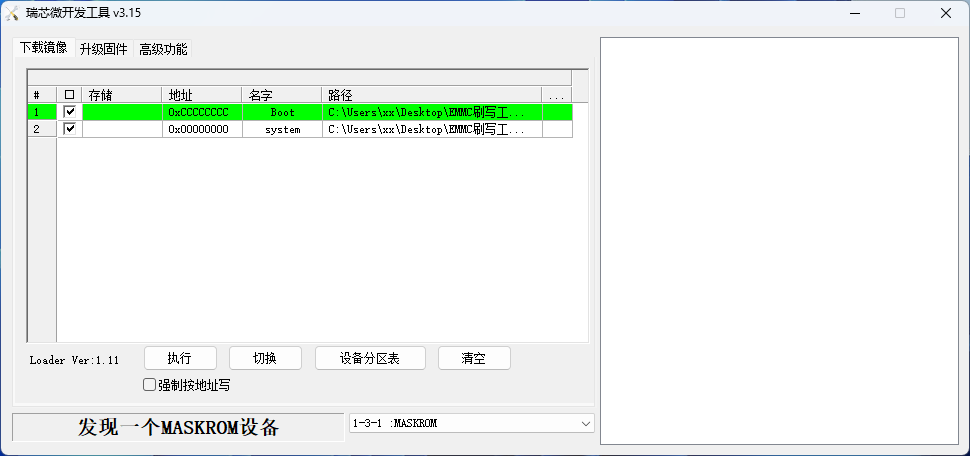
按照 EMMC 流程让设备进入 MASKROM 模式,确认工具能识别开发板。
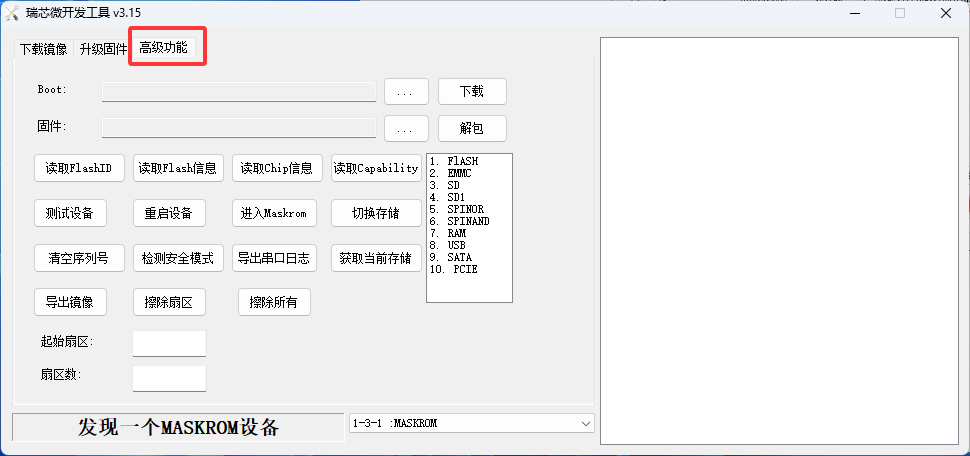
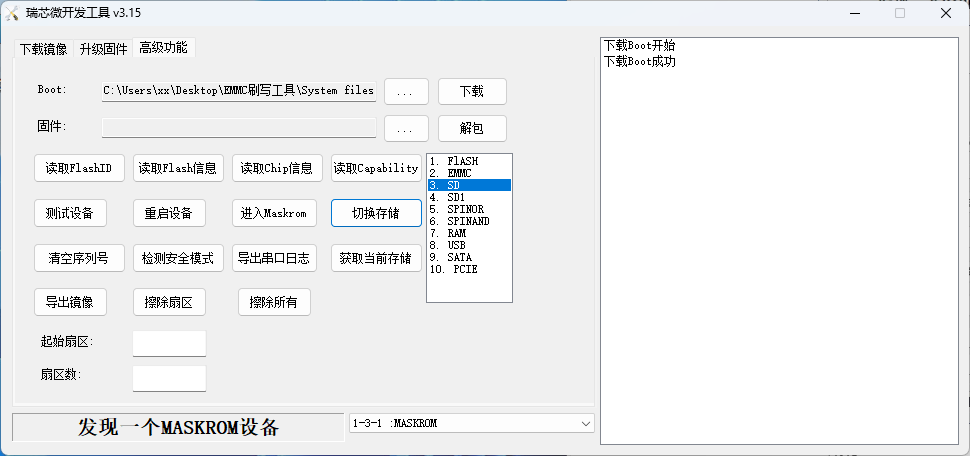
在刷写工具中进入高级功能页面。
在 boot 那一栏点击加载,选择 System files.bin。
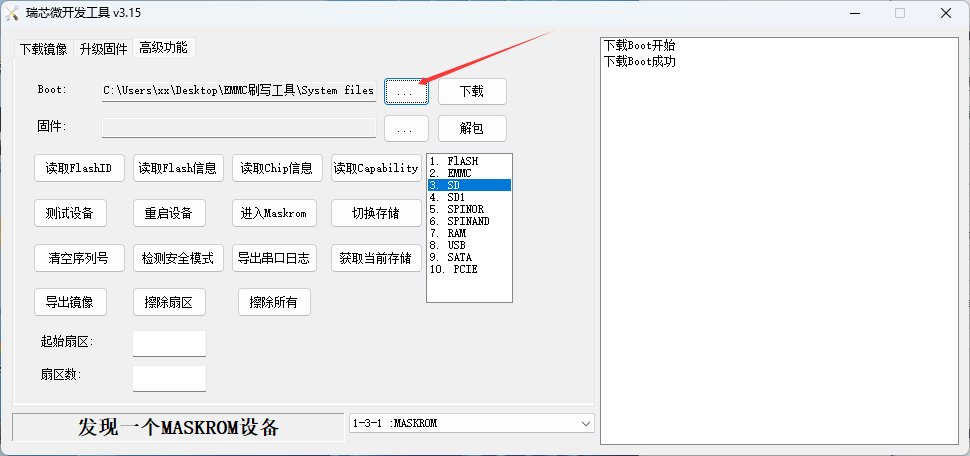
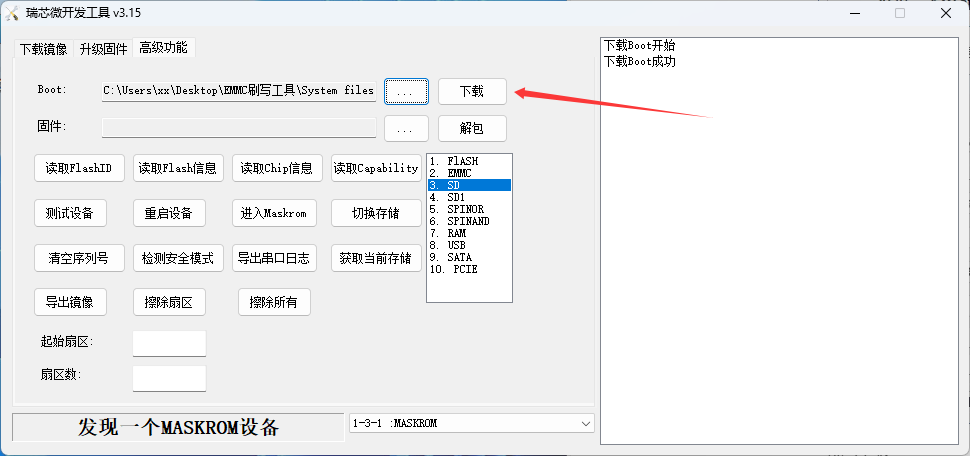
点击下载按钮,将 boot 写入当前连接的设备流程。
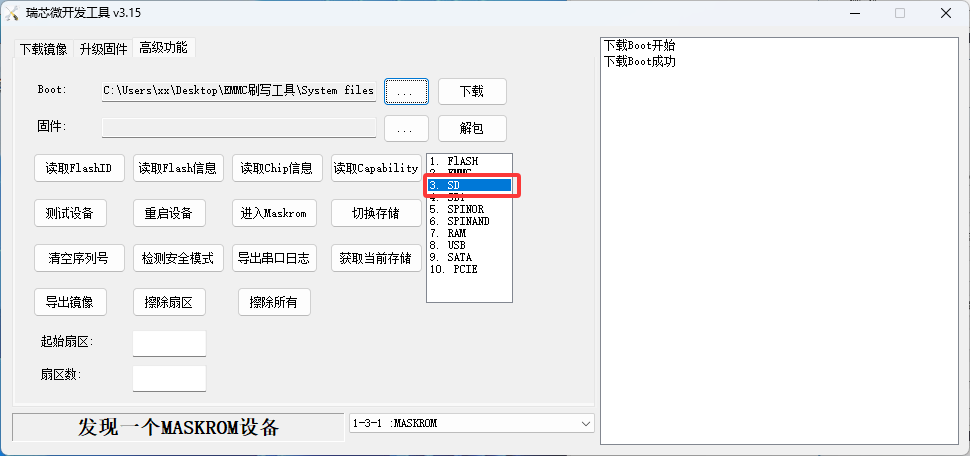
在右侧存储选项中选择 SD 卡。选择 SD 卡表示从 SD 卡系统启动,保留 EMMC 原系统。
确认选择无误后,点击切换存储。
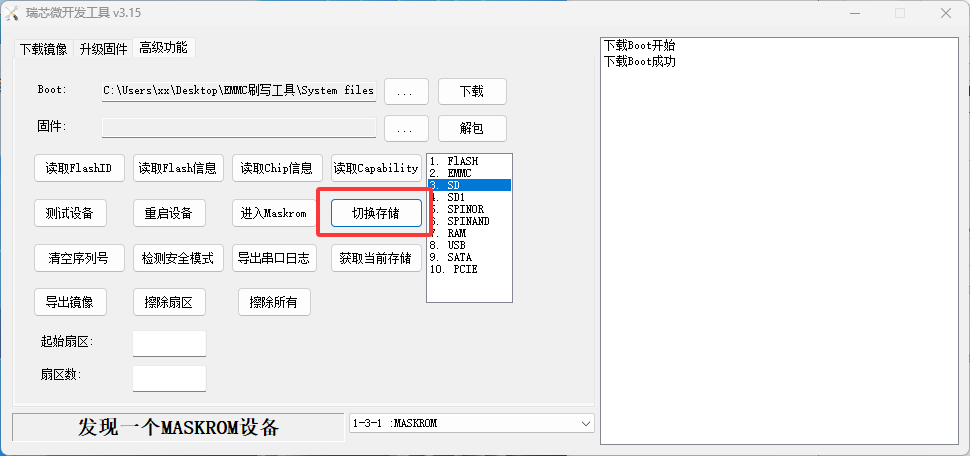
看到成功提示后,给设备重新上电即可。如果后续想切换为 EMMC,重复以上操作并选择 EMMC。
CHECKPOINT
TF 卡、EMMC 和双系统切换影响的存储不同。每次点击写入、下载或切换前,都先核对板卡、镜像、线材和目标存储。
DISCLAIMER
刷写系统、删除分区和切换存储都会影响设备启动与磁盘数据。操作前请确认开发板型号、镜像版本、目标磁盘和线材连接,误选磁盘、断电或中途拔线可能造成数据丢失或设备异常,相关后果由用户自行承担。